Door Daan van den Berg · Gepubliceerd op 19 september 2026 · Leestijd 9 minuten
De Amazon Fire TV Stick (en met name de 4K en 4K Max varianten) is zonder twijfel het meest populaire streamingapparaat voor IPTV. Dankzij het Android-gebaseerde Fire OS, de krachtige videodecoder en de snelle wifi-antennes tovert een Firestick elke televisie met een HDMI-aansluiting om tot een volwaardige 4K entertainmenthub. In deze uitgebreide gids leggen we u van A tot Z uit hoe u iptv climb binnen 5 minuten installeert.

Voordat u begint, zorgt u dat u het volgende bij de hand heeft:
Omdat IPTV-spelers zoals IPTV Smarters Pro of TiviMate rechtstreeks als APK geïnstalleerd worden, moeten we de Firestick toestemming geven om applicaties buiten de officiële Amazon Appstore te installeren:
Om installatiebestanden rechtstreeks op uw Firestick te downloaden, gebruiken we het handige hulpprogramma Downloader:
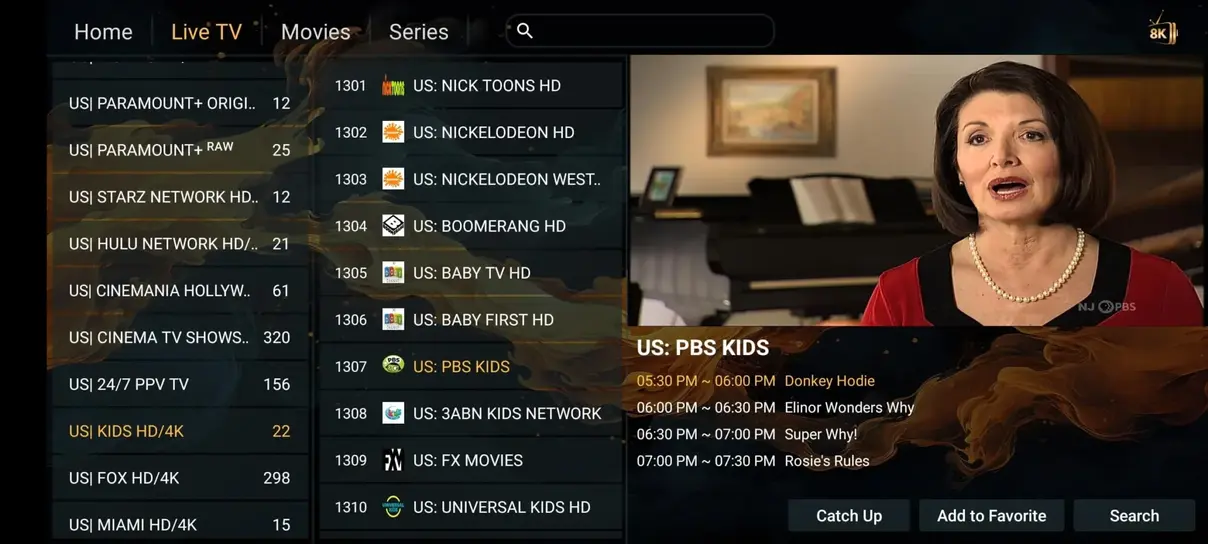
Nu we Downloader operationeel hebben, kunnen we de IPTV-speler downloaden:
iptvsmarters.com/smarters.apk) en klik op Go.Start de geïnstalleerde IPTV Smarters Pro app op vanuit uw app-overzicht:
iptv climb in.Binnen enkele seconden worden alle 35.000+ zenders, 142.000+ films en series en de EPG-data gesynchroniseerd. U bent direct klaar om te kijken!
Hoewel de installatie op een Amazon Firestick doorgaans binnen enkele minuten soepel verloopt, kunnen er soms kleine configuratiefoutjes optreden. Hieronder bespreken we de meest voorkomende situaties en directe oplossingen:
Indien Downloader een foutmelding geeft bij het downloaden van het APK-bestand, controleer dan of de app opslagrechten heeft gekregen. Ga naar Instellingen > Toepassingen > Geïnstalleerde toepassingen beheren > Downloader > Rechten (Permissions) en zet 'Opslag' op Toegestaan.
Een 'Parse Error' betekent meestal dat het installatiebestand niet volledig is gedownload door een korte wifi-onderbreking. Verwijder het bestand binnen Downloader en start de download opnieuw. Zorg er ook voor dat uw Fire TV Stick is bijgewerkt naar de nieuwste Fire OS softwareversie via Instellingen > Mijn Fire TV > Over > Controleren op updates.
Dit wordt vrijwel altijd veroorzaakt door wifivertraging. De compacte HDMI-stick zit vaak weggestopt achter het metalen chassis van uw televisie, wat het wifi-signaal kan verzwakken. Gebruik de meegeleverde flexibele HDMI-verlengkabel van Amazon om de stick enkele centimeters buiten het paneel van de tv te positioneren. Dit verbetert de signaalsterkte vaak met 30 tot 50%!
In vergelijking met traditionele tv-ontvangers biedt de Firestick ongekende voordelen voor Nederlandse streamers:
Om buffering definitief te voorkomen, adviseren we de Firestick aan te sluiten op de 5GHz wifi-band van uw router, of gebruik te maken van de officiële Amazon Ethernet-adapter voor een bekabelde aansluiting. Lees voor aanvullende tips ook onze gids over IPTV installatie op andere apparaten.
Onze helpdesk helpt u graag live via WhatsApp om de installatie samen binnen enkele minuten af te ronden.
Chat Met Onze Installatie HelpdeskHoewel de Amazon Fire TV Stick een van de krachtigste compacte streamingapparaten op de markt is, heeft het apparaat een relatief beperkt intern opslaggeheugen van 8 GB. Om te voorkomen dat IPTV-apps na verloop van tijd vastlopen of vertragen door geaccumuleerde cache-bestanden, is regelmatig systeemonderhoud aanbevolen. Ga maandelijks naar Instellingen > Toepassingen > Geïnstalleerde toepassingen beheren, selecteer uw favoriete IPTV-app (zoals TiviMate of XCIPTV) en kies voor "Buffer wissen". Verwijder nooit de "Gegevens", tenzij u opnieuw wilt inloggen.
Daarnaast raden wij aan om ongebruikte achtergrondprocessen af te sluiten met behulp van gratis applicaties zoals "Background Apps and Processes List" uit de Amazon Appstore. Door het werkgeheugen vrij te houden, heeft de Firestick alle rekenkracht beschikbaar om live 4K UHD zenders met 60 fps moeiteloos te renderen zonder hitte-opbouw of framedrops.
Voor storingsvrij kijken is een stabiele verbinding essentieel. Indien u verbinding maakt via wifi, kies dan altijd voor het 5 GHz netwerk in plaats van 2,4 GHz. De 5 GHz frequentie heeft aanzienlijk minder last van interferentie van magnetrons, bluetooth-apparaten en netwerken van de buren. Voor de meest betrouwbare ervaring kunt u tevens de officiële Amazon Ethernet-adapter gebruiken, waarmee u de Firestick rechtstreeks bekabelt met uw router.
 iptv